Semua orang atau semua pengusaha pasti ingin memaksimalkan hasil usahanya. Salah satu caranya adalah dengan meminimalkan penghasilan atau hasil usaha yang kena pajak. Salah satu penghasilan yang bisa diminimalkan pengenaan pajaknya, atau dihilangkan sepenuhnya, adalah penghasilan yang diperoleh di atau dari negara tetangga Singapura. Bisa begitu karena Indonesia dan Singapura sudah menyepakati Tax Treaty yang diteken Presiden Jokowi bersama Presiden Singapura Halimah Yacob pada Februari 2020 di Istana Bogor.
Bebas dari Pajak Berganda
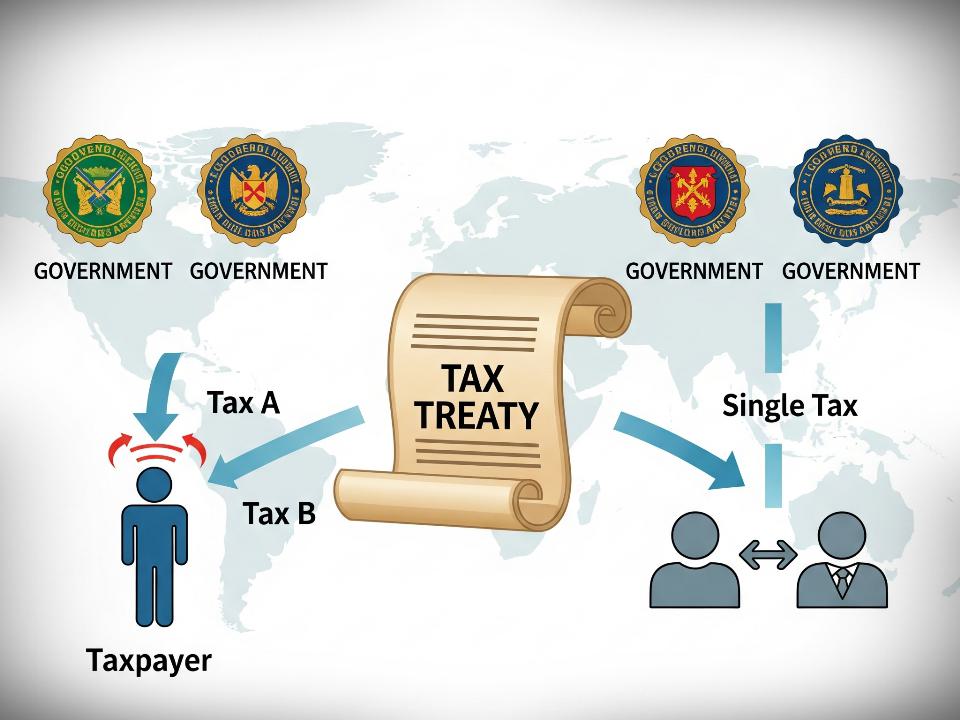
Tax Treaty tadi dalam istilah Indonesia diterjemahkan sebagai Perjanjian Penghindaran Pajak Berganda (P3B). Dengan perjanjian ini, penghasilan individu atau perusahaan Indonesia di Singapura tidak akan dikenai pajak penghasilan Singapura, tapi hanya akan dikenai pajak penghasilan di Indonesia. Begitu juga sebaliknya. Berdasar Tax Treaty itu, Ditjen Pajak lantas menerbitkan Surat Edaran Dirjen Pajak Nomorr SE-21/PJ2021 tentang Pemberitahuan Berlakunya Konvensi Multilateral untuk Menerapkan Tindakan-tindakan Terkait dengan Persetujuan Penghindaran Pajak Berganda untuk Mencegah Penggerusan Basis Pemajakan dan Pergeseran Laba untuk Persetujuan Penghindaran Pajak Berganda antara Pemerintah Republik Indonesia dan Pemerintah Republik Singapura.
Bagaimana cara menikmati fasilitas pajak tadi? Gampang saja. Anda atau perusahaan Anda hanya perlu membuat surat keterangan domisili (SKD) yang menegaskan diri Anda sebagai wajib pajak Indonesia dan tinggal di wilayah Ini. Surat ini tentu saja diterbitkan oleh Ditjen Pajak, bukan oleh Pak RT, Pak Lurah, atau Pak Camat. Untuk membuat Surat Keterangan Domisili, Ditjen Pajak sudah punya aturan yang sudah terbit lebih dahulu hadir satu dasawarsa sebelumnya, yakni Peraturan Dirjen Pajak No PER-35/PJ/2010 tentang Surat Keterangan Domisili bagi Subjek Pajak Dalam Negeri Indonesia dalam Rangka Penerapan Persetujuan Penghindaran Pajak Berganda.
Bagaimana cara membuat SKD? Gampang juga. Surat Keterangan Domisili atau SKD bisa dibuat secara swalayan. Dibuat sendiri lewat –mulai tahun 2025– lewat website Coretax Ditjen Pajak ( https://coretaxdjp.pajak.go.id ) dan hasilnya, atau suratnya, bisa diperoleh secara instant dalam bentuk dokumen PDF. Setelah SKD didapatkan, Anda bisa menyerahkan kepada “Lawan Transaksi” yang akan memotong pajak penghasilan Anda di negara mitra Tax Treaty.
Sebagai contoh, Google Asia Pacific Pte Ltd, kasir Google di Singapura, setiap tahun selalu meminta SKD atau Tax Residency Certificates (TRC) kepada orang Indonesia atau perusahaan Indonesia yang menerima penghasilan dari Youtube atau Adsense. Surat ini setiap tahun diminta karena masa berlaku SKD atau TRC yang dikeluarkan Ditjen Pajak memang hanya untuk 1 tahun fiskal, dari Januari hingga Desember tahun fiskal yang sedang dijalani. Status Google Asia Pacific adalah “Lawan Transaksi” Anda : ini istilah resmi Ditjen Pajak. Untuk menyerahkan SKD ke Google cukup dengan men-submit SKD lewat form yang disediakan di sistem pembayaran Adsense. SKD ini perlu 2 atau 3 hari untuk diverifikasi dan di-approve.
Cara Membuat Surat Keterangan Domisili
Sekali lagi : membuat SKD itu mudah. Hanya perlu 2 langkah utama, atau 2 halaman / fungsi Coretax, yang perlu digunakan, setelah Anda login di website Coretax. Yang pertama adalah membuat Sertifikat Digital dan yang ke-dua adalah membuat SKD. Sertifikat Digital dibutuhkan sebagai “tanda tangan” saat mengisi formulir pembuatan SKD.
Langkah Pertama : Membuat Sertifikat Digital
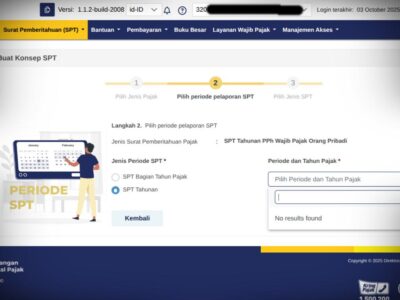
Setelah login ke website Coretax, silakan gunakan menu paling kiri : Portal Saya. Jika mouse Anda arahkan ke menu itu, akan muncul sederet submenu. Salah satunya adalah Permintaan Kode Otorisasi / Sertifikat Elektronik.
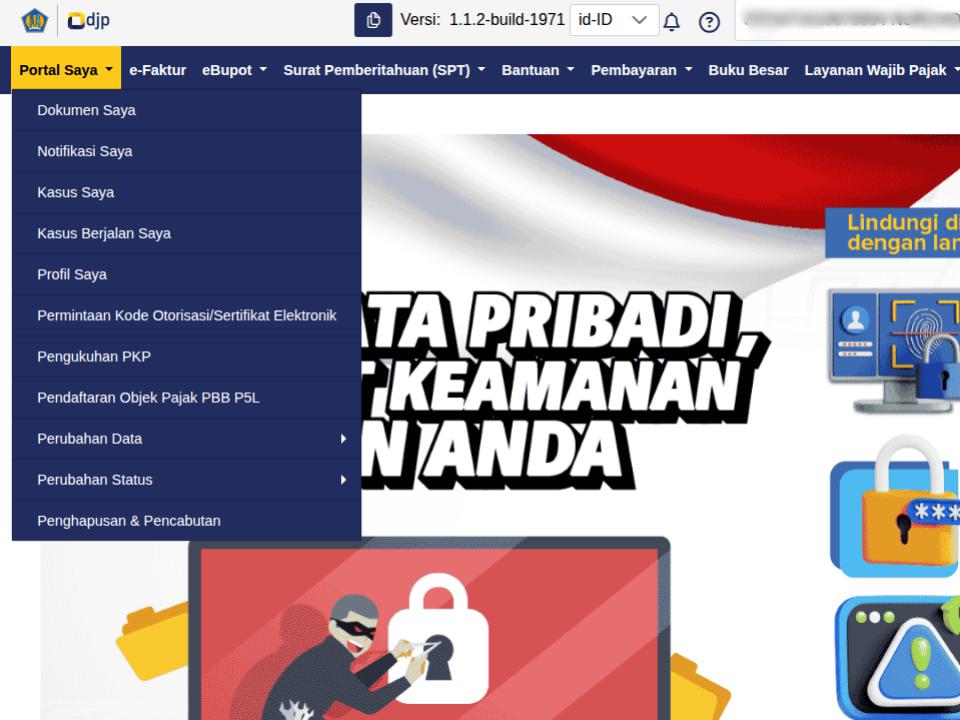
Ketika diklik, submenu tadi akan mengantar kita ke halaman bertajuk Permintaan Sertifikat Digital, yang wujudnya berupa formulir isian. Bagian awal formulir otomatis terisi data wajib pajak yang akan membuat sertifikat digital, mulai dari nama hingga nomor ponsel. Bagian awal ini boleh diabaikan atau sekedar dibaca-baca saja. Yang perlu diisi adalah formulir bagian bawah di bagian Rincian Sertifikat dan Pernyataan Wajib Pajak.
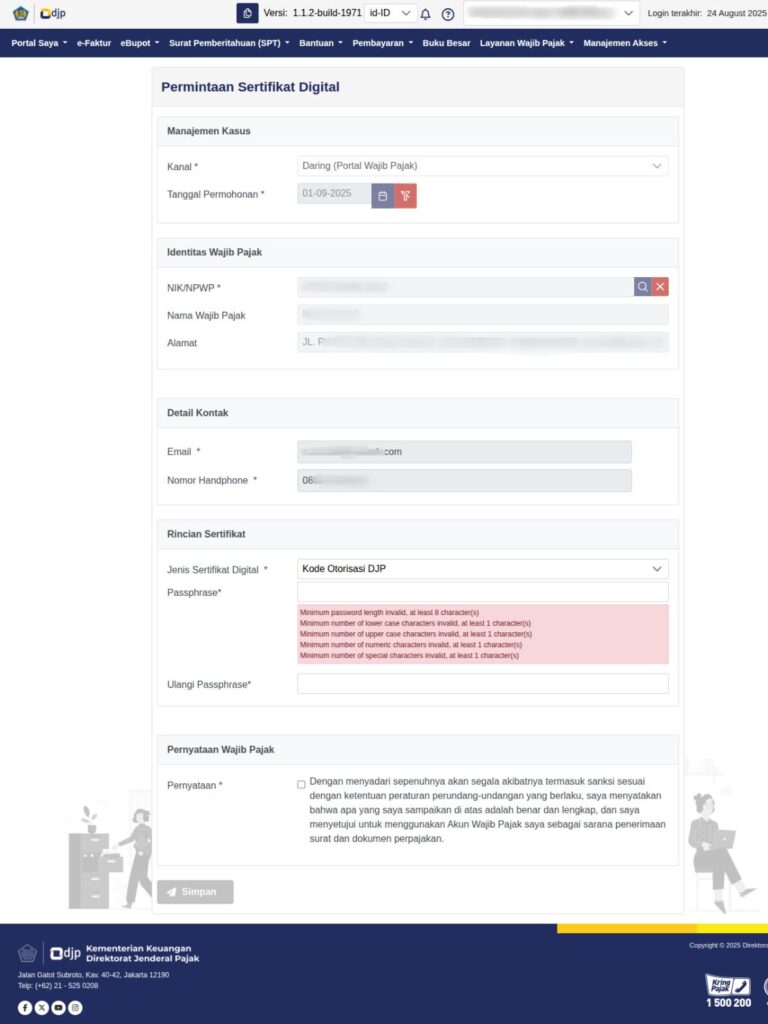
Pada bagian Rincian Sertifikat, silakan pilih Jenis Sertifikat Digital. Ada pilihan Kode Otorisasi DJP dan ada pula beberapa nama perusahaan penyedia tanda tangan digital. Cara yang paling praktis adalah dengan memilih Kode Otorisasi DJP. Kami sudah mencoba memilih salah satu penyedia tanda tangan digital, tapi sepertinya masih belum berfungsi atau malah ribet. Setelah mengklik Kode Otorisasi DJP, akan muncul form ekstra yang berjudul Passphrase dan Verifikasi Passphrase. Ini kurang lebih seperti membuat password saat membuat akun di media sosial atau layanan online lainnya. Passphrase ini minimal terdiri dari 8 kata dan terdiri dari kombinasi huruf besar, huruf kecil, angka, dan karakter khusus. Harap ingat baik-baik passphrase ini karena akan segera digunakan saat membuat SKD.
Beres dengan bagian Rincian Sertifikat, silakan geser ke bagian Pernyataan Wajib Pajak. Bagian ini hanya berisi select box untuk menyatakan Anda setuju atau tidak dengan ketentuan yang berlaku. Silakan dibaca dan kemudian langsung contreng saja kotaknya sebagai pertanda Anda setuju. Setelah select box dicontreng, tombol Simpan di bagian bawahnya akan berubah jadi biru atau menjadi aktif. Makna kata Simpan pada tombol itu kurang lebih Submit pada form yang umum. Klik saja tombol tersebut dan proses pembuatan Sertifikat Digital sudah selesai. Anda dipersilakan mendownload sertifikatnya jika mau.
Langkah Ke-Dua : Membuat Surat Keterangan Domisili
Mari berpindah ke menu utama yang ada di sebelah kanan deretan menu Coretax : Layanan Wajib Pajak. Ketika diklik, menu ini menampilkan banyak submenu dan kita pilih submenu pertama : Layanan Administrasi. Submenu ini akan memunculkan sederet submenu lainnya dan kita pilih : Buat Permohonan Layanan Administrasi.
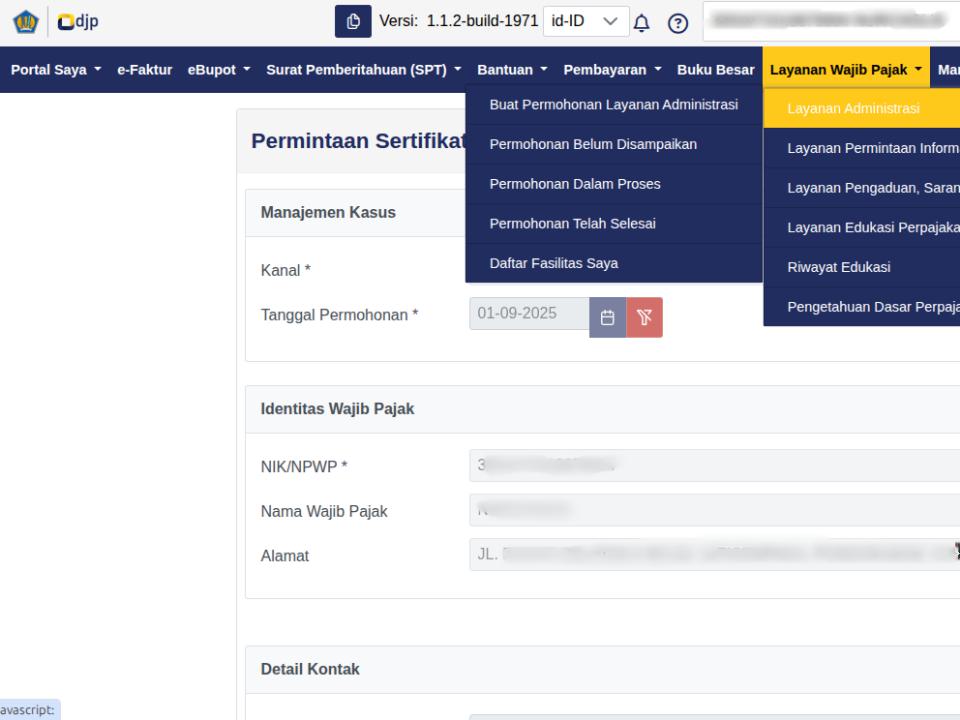
Submenu tadi akan mengantar kita ke halaman Jenis Pelayanan Wajib Pajak. Banyak pilihan yang tersedia, tapi kita –sesuai niat kita– akan memilih AS.03 Surat Keterangan Domisili. Halaman yang muncul akan menyajikan 2 pilihan. Kita pilih yang pertama saja : AS.03-01 Surat Keterangan Domisili Subjek Pajak Dalam Negeri (SKD SPDN). Pilihan ini mengantar kita ke halaman pembuatan SKD. Halaman yang muncul menampilkan Informasi Umum yang berisi data kita atau data wajib pajak. Tak ada form yang perlu diisi halaman ini. Hanya ada tombol Tarik Kasus atau membatalkan kasus, yang bisa dipakai kalau kita mendadak memutuskan untuk tak jadi membuat SKD. Lalu dimana kita mulai membuat SKD? Di halaman atau menu selanjutnya, yang ada di kolom kiri.
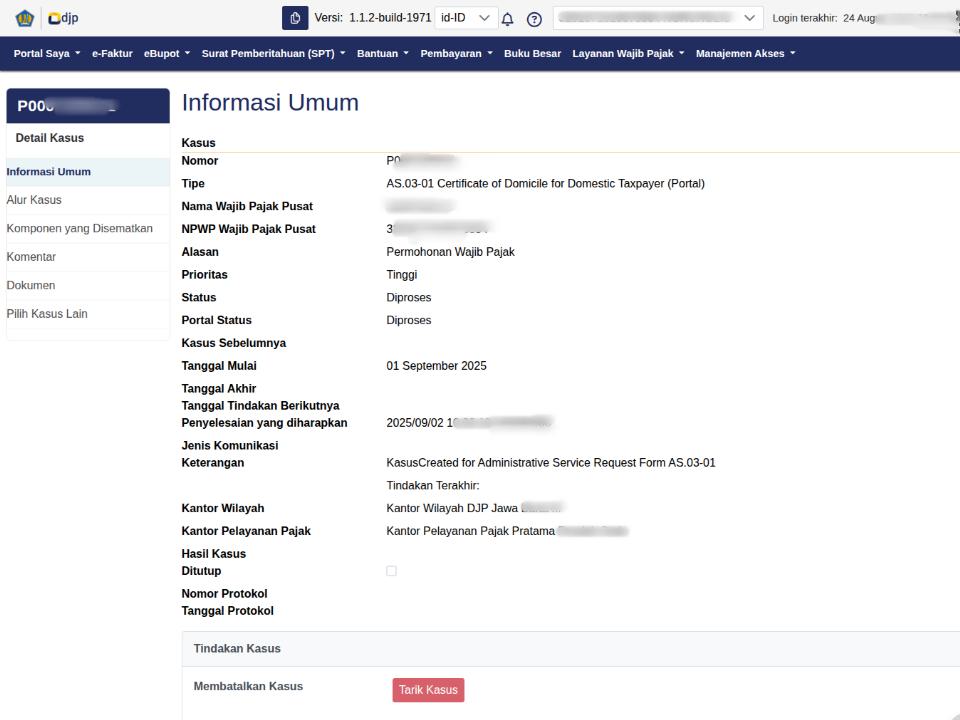
Menu pertama di kolom kiri adalah Informasi Umum tadi. Menu ke-dua, atau di bawahnya, ada menu Alur Kasus. Di halaman inilah proses pembuatan SKD yang kita inginkan benar-benar dimulai.
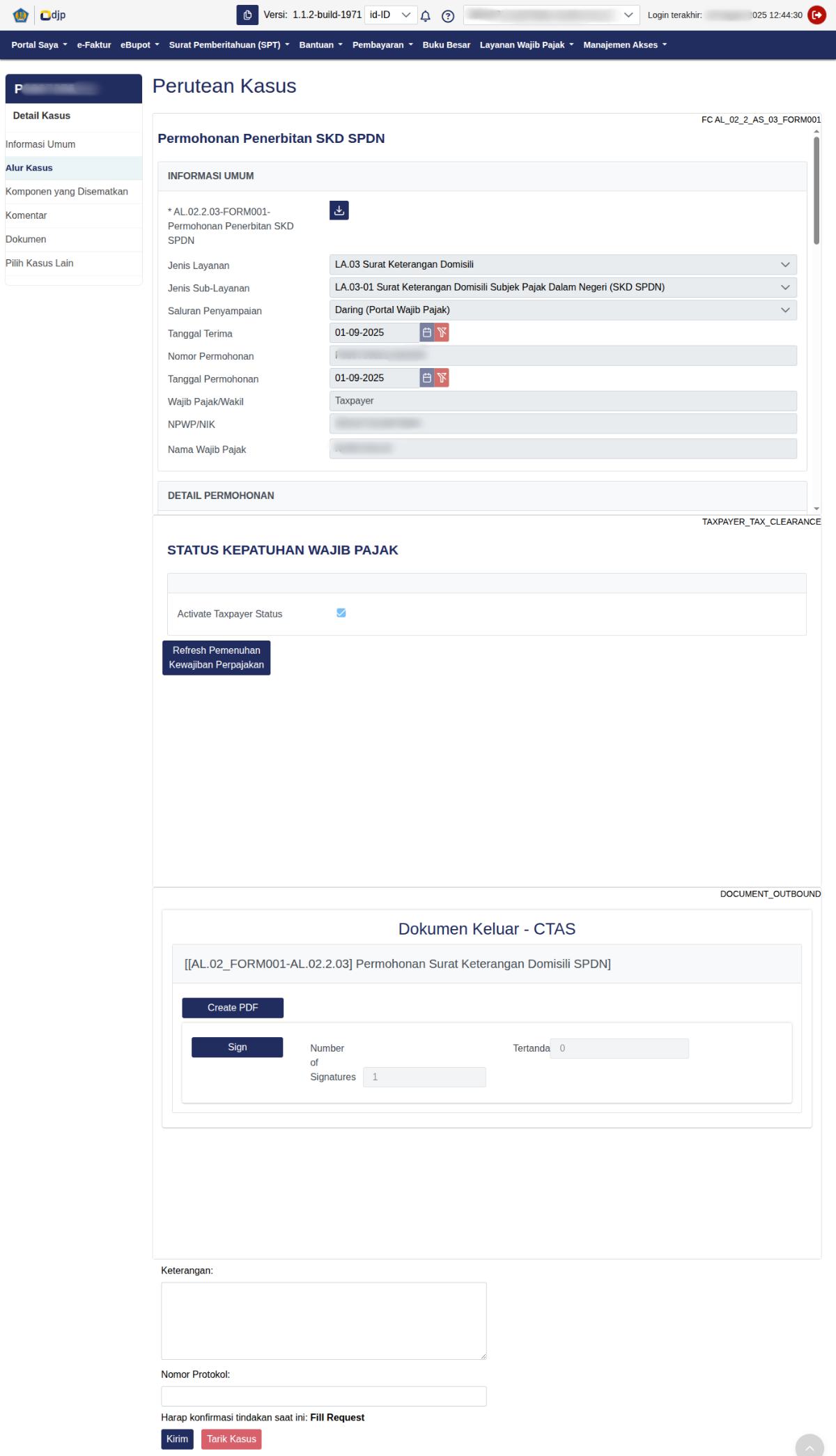
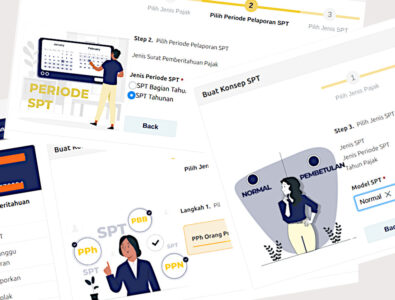
Saat halaman ini terbuka akan muncul halaman dengan judul Perutean Kasus dan sub judul Permohonan Penerbitan SKD SPDN. Bagian atas halaman ini, box pertama, hanya berisi Informasi Umum tentang si formulir dan juga data wajib pajak. Plus ada keterangan tentang kapan permohonan pembuatan SKD diajukan. Pada box ke-dua, Detail Permohonan, selain data lanjutan tentang wajib pajak dan data KPP, ada form yang harus di isi, yakni bulan awal dan akhir tahun fiskal, serta tahun fiskal. Isi saja, misalnya, dengan Januari, Desember, dan 2025. Juga ada kotak untuk dicontreng yang meminta kita memastikan bahwa kita sudah melaporkan SPT Tahunan. Contreng saja kalau memang sudah membuat SPT Tahunan 2024.
Perlu diingat, box pertama dan ke-dua (Detail Permohonan), serta box tiga dan empat, merupakan form di dalam form. Jadi kalau mendadak keempat box ini tidak terlihat, silakan arahkan mouse ke tengah layar dan scroll ke atas bawah untuk menampilkan box secara bergiliran. Atau gunakan scroll bar yang ada di sisi kanan.
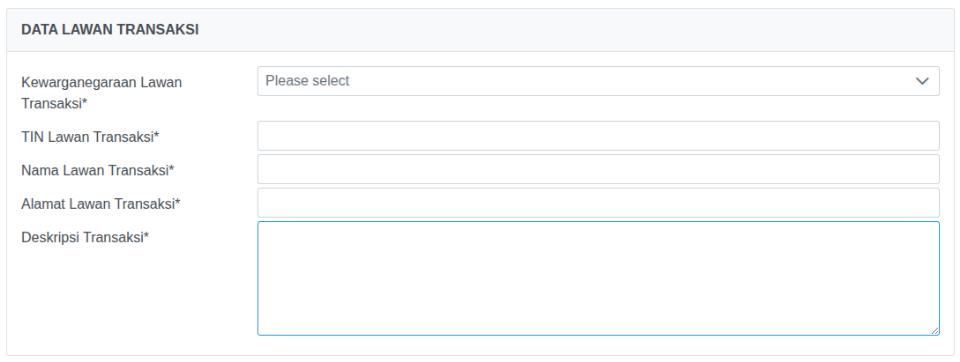
Lanjut ke box ke-3. Box ini berupa formulir untuk mengisi Data Lawan Transaksi. Silakan isi formulir ini dengan data tentang nama perusahaan yang jadi lawan transaksi, nomor identitas pajaknya, alamat, serta negara lawan transaksi. Data ini biasanya sudah disediakan oleh lawan transaksi.
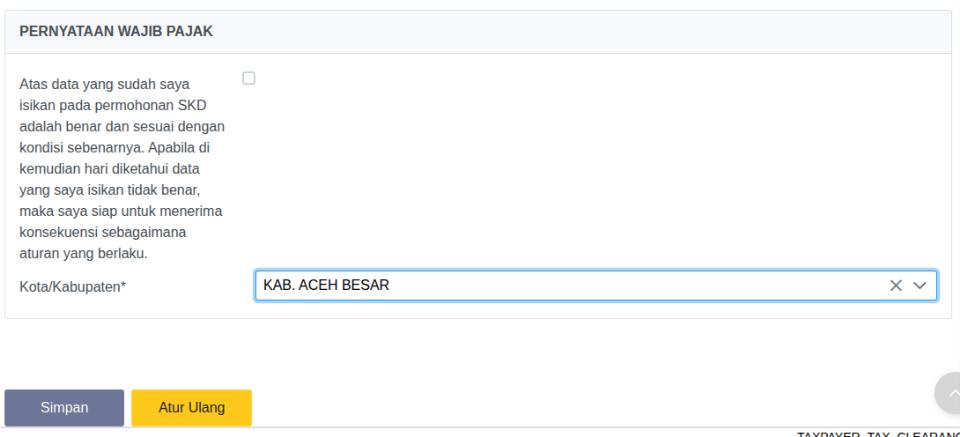
Pada box selanjutnya atau ke-empat, Pernyataan Wajib Pajak Pajak, Anda akan diminta mengkonfirmasi kebenaran data yang data yang dimasukkan. Juga diminta memilih kota atau kabupaten yang jadi domisili Anda. Kalau sudah oke, klik tombol Simpan.
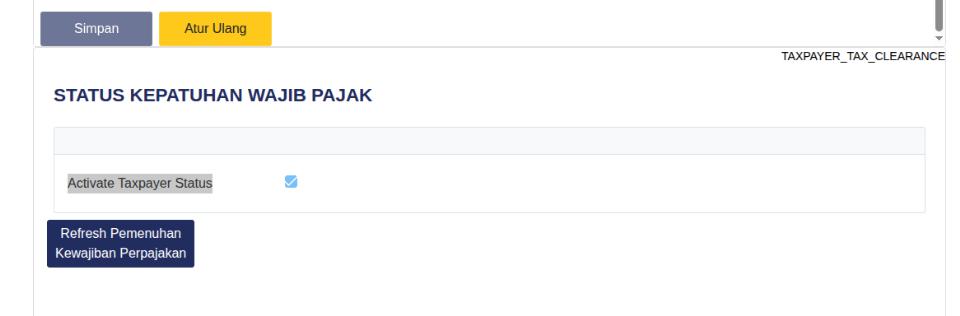
Dengan mengklik tombol Simpan, berarti sudah selesai mengisi form di dalam form pada halaman Permohonan SKD ini. Langkah selanjutnya adalah mengisi form yang ada di box berikutnya. Box pertama, Status Kepatuhan Wajib Pajak. Kalau Anda memang taat melaporkan pajak, form ini sudah otomatis tercontreng, yang menandakan Anda merupakan wajib pajak yang patuh. So, form ini bisa langsung dilewati.
Box selanjutnya, Dokumen Keluar – CTAS. Pada box ini kita akan mengisi form yang berisi rincian lebih lanjut tentang permohonan kita. Cara melakukannya adalah dengan menekan tombol Create PDF. Ketika diklik, akan muncul pop-up berupa form yang mesti diisi. Mengisinya sangat mudah. Sebagian sudah otomatis terisi. Yang masih perlu diisi hanya isian Klasifikasi (biasa atau rahasia, terserah Anda), Jenis Pajak (misalnya diisi dengan PPh 21), serta bulan dan tahun Pajak (pilih saja bulan dan tahun saat ini). Selanjutnya klik Simpan.
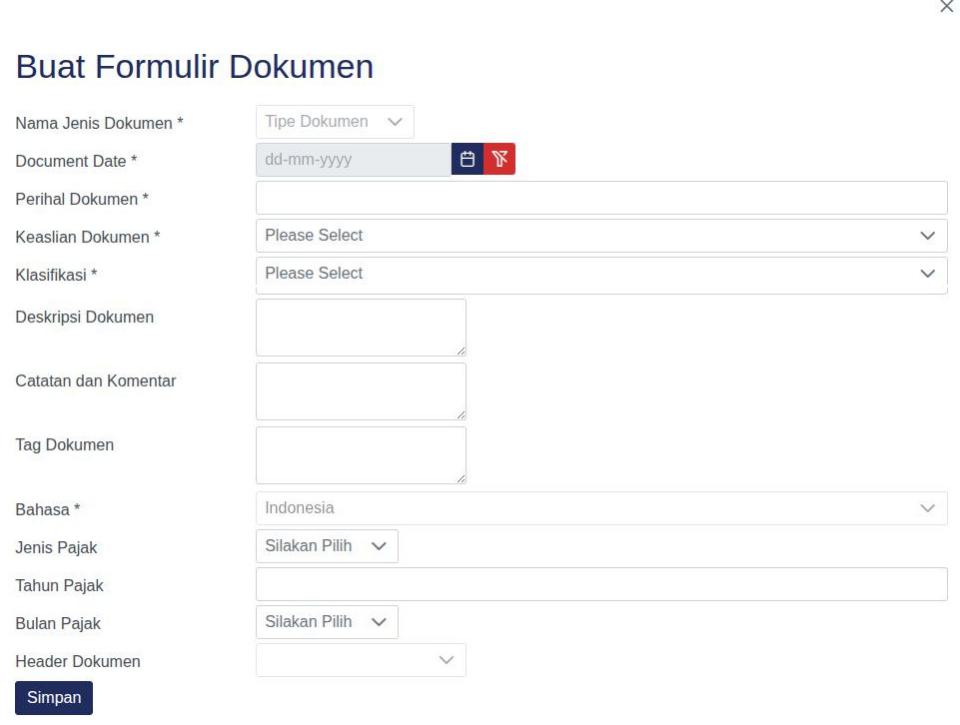
Langkah berikutnya adalah “menandatangani” surat permohonan yang dibuat. Tanda tangannya tidak secara manual, melainkan secara digital. Caranya tak lain adalah dengan menggunakan Passphrase yang sudah dibuat pada langkah pertama. Yang harus dilakukan pada bagian ini adalah mengklik tombol Sign yang ada tepat di bawah tombol Create PDF tadi. Ketika diklik akan muncul pop-up form isian data wajib pajak yang akan menandatangani surat permohonan SKD. Form ini juga sudah otomatis terisi sebagian. Hanya perlu memilih Penyedia Tandatangan. Pilih Kode Otorisasi DJP. Lalu pada bagian Signer Password, isi dengan Passphrase yang sudah kita buat. Selanjutnya tekan tombol Simpan.
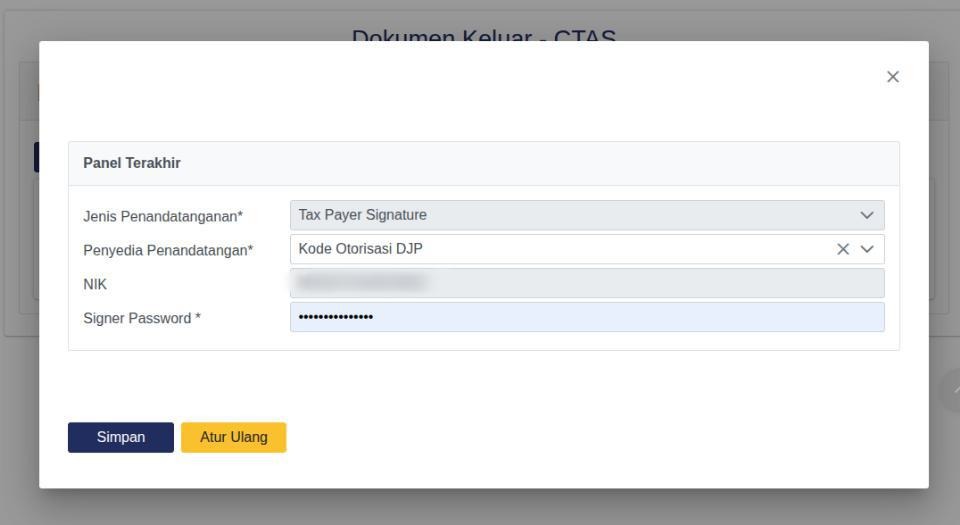
Dengan melakukan penandatanganan tadi, proses pembuatan SKD sudah bisa dibilang selesai 99 persen. Langkah yang 1 persen lagi adalah dengan bergeser ke form selanjutnya, form terakhir, yang ada di bagian akhir. Harus diisi, tak usah. Abaikan saja. Yang anda harus lakukan adalah menyelesaikan proses, 100 persen, dengan menekan tombol Kirim atau Submit yang ada di bagian bawah form terakhir tadi. Disebelah kanan tombol ini ada tombol Tarik Kasus. Jangan salah pencet.
Setelah tombol Kirim diklik, website akan memberitahu kalau Anda sukses mengajukan permohonan SKD. Juga ada info bahwa pembuatan dokumen SKD akan selesai dalam waktu 5 detik (detik, bukan menit), alias menunggu layar ter-refresh sendiri. Jika segalanya berlangsung dengan lancar, termasuk koneksi internet tidak terputus, dokumen SKD dalam format PDF akan segera muncul pada Dokumen Keluar – CTAS. Silakan download dokumen SKD-nya dan lihat isinya. Tampilan Surat Keterangan Domisili (SKD), alias Certificate of Taxpayer Residency (CTR) atau Tax Residency Certificates (TRC) kurang lebih seperti yang berikut. SKD-nya sudah otomatis dibuatkan dalam bahasa Inggris.
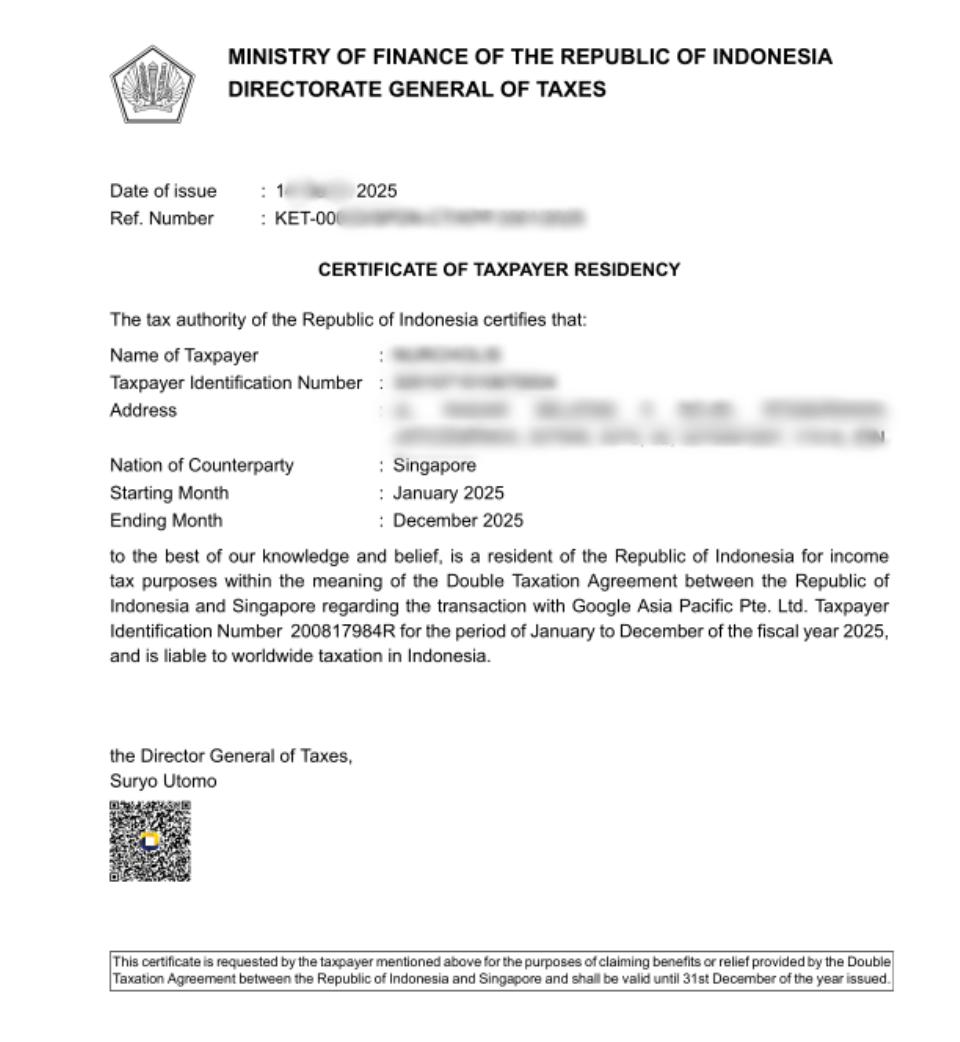
Sertifikat versi PDF itu silakan anda kirimkan atau submit ke pihak yang meminta atau lawan transaksi Anda. Entah itu dengan lawan transaksi di Singapura atau lebih dari 70 negara lainnya. Daftar lengkap negara yang sudah menyepakati Tax Treaty dengan Indonesia bisa disimak langsung di https://www.pajak.go.id/id/tax-treaty. So, silakan berbisnis dengan banyak negara, mencari penghasilan di banyak negara, tanpa cemas kena pajak berganda. ***
Baca juga : Pajak Transaksi Digital : Google jadi Pemungut Pajak